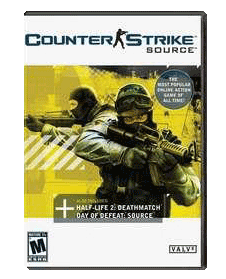
 Counter Strike Source Mac OS X — многопользовательский командный
тактический шутер от первого лица. Ликбез для тех кто за толстой стеной
брони. Counter Strike Source это командная игра где друг другу
противостоят террористы и спецназовцы. В зависимости от карты у каждой
команды есть своя цель, например удержать ключевые точки от закладки
взрывчатки или вывести заложников в безопасное место. Раунд в игре
Counter Strike может быть выигран досрочно путем уничтожения всех
членов вражеской команды. Counter Strike Source Mac OS X — многопользовательский командный
тактический шутер от первого лица. Ликбез для тех кто за толстой стеной
брони. Counter Strike Source это командная игра где друг другу
противостоят террористы и спецназовцы. В зависимости от карты у каждой
команды есть своя цель, например удержать ключевые точки от закладки
взрывчатки или вывести заложников в безопасное место. Раунд в игре
Counter Strike может быть выигран досрочно путем уничтожения всех
членов вражеской команды.
Counter Strike Source выглядит более чем современно и не вызовет
возмущения даже у самого притязательного игрока. Единственный
недостаток игры — отсутствие вменяемой версии этой игры для Mac OS X,
что вынуждало миллионы любителей этой великолепной мясорубки тупо
покупать себе игровые приставки, которые в народе назвали PC или
ставить окна от дяди Билла уродуя превосходный интерфейс от Джобса.
Версия, которую мы предлагаем, также не без бревна в глазу — ниже
приводим подробный фикс багов для Mac OS X.
Первое, что
бросается в глаза — прикольные красные буквы, которые с трудом, но все
же читаются. Но это не самое главное. Игра переделывалась с ПС, потому
придется выполнять определенный ритуал действий, для того, чтобы
поиграть. А игра играет великолепно! Перед игрой убедитесь, что у вас
все меню на английском языке — идем в “Системные настройки” и в
региональных настройках тащим английский язык наверх списка. Выходим и
логинимся заново (у меня не назначались кнопки управления из-за
русского интерфейса Mac OS X и максимум, что я мог делать в игре —
подпрыгивать на месте и стрелять.). Далее по пунктам шаг за шагом (фикс
бага с ошибкой С++ и вылетом).
- Правый клик —> Show Contents
- Переходим Contents->Resources->Transgaming->c_drive->program Files->css->cstrike->cfg
- Грохаем файл config.cfg
- Дублируем config_defaults.cfg
- Переименовываем config_defaults.cfg в config.cfg
- качаем
мастер сервер отсюда: http://css.setti.info/code/masterserver/ ВАЖНО:
жмем сомманд + I и меняем доступ всем пользователям на ”read only” (не
надо, чтобы игра обновлялась с валвы)
- Идем назад в папку css, затем идем platform>config
- Сохраняем на всякий случай оригинальный файл MasterServers
- Записываем сюда скачанный файл Master Servers
- Идем Contents>MacOS
- В
новом окне открываем Macintosh HD>Library>Preferences и грохаем
там папку Counter Strike Preferences Preferences (понятно, что если вы
не запускали игру —там будет дырка от бублика)
- Запускаем утилиту Terminal (у всех есть)
- Пишем в нем "touch" (без кавычек) и жмем энтер
- Из папки Contents>MacOS тащим в окно терминала “cider” и жмем энтер снова.
- Меняем ник в настройках мультиплеера
- Жмем на кнопку “Find Servers”
- Наслаждаемся
Короче
вся эта ботва из-за настроек этого самого Cider. Каждый раз, когда вы
жмете Aplly в настройках — меняется не только конфиг, но и настройки
Cider. Расстраиваться не нужно, так как такой длинный путь делаем
только раз. А в обычном виде, если вы получили сообщение про ошибку С++
делаем следующее:
- Делаем один раз и навсегда 17 предыдущих пунктов
- запускаем игру и меняем настройки под себя
- выходим, грохаем папку Counter Strike Preferences Preferences
- набираем в терминале “touch” и тащим туда Cider
НЕ
ЗАБУДЬТЕ: Литл Снич по умолчанию даст проге по рукам и серверов вы не
найдете. Идем в Литл Снич конфигурейшн и разрешаем исходящие соединения
для Counter Strike Source.
Теперь, кто не понимает русский язык:
COUNTER STRIKE 1.6 FOR MAC PERMANENT FIX:
All right. Here's how to do it. Step by step:
(This guide is assuming that you have my [Mrberu's] v1.6 CSS for Mac Cider Port on your comp)
1. Control click the Counter Strike app and press "Show Contents"
2.
Navigate to Contents>Resources>Transgaming>c_drive>program
Files>css>cstrike>cfg. (UPDATE: It used to say "config" here,
the correct folder is cfg)
3. delete the config.cfg file.
4.copy paste the config_defaults.cfg into the folder.
5.Rename the config_defaults.cfg to config.cfg
6. Download the master server directory here: http://css.setti.info/code/masterserver/
IMPORTANT:
After downloading the Masterserver.vdf (or something like that, can't
remember extension), highlight it and press command+i. Change the
settings on it so that you can READ (it) ONLY. The game will update the
servers with Valve's servers if you don't
7. Go back to the css folder and go into platform>config
8. Rename you MasterServers file to something else so you know that it is the original.
9. Add the new Master Servers file you downloaded from the web in it's place.
10. Back track to Contents>MacOS (we'll get back to here later.
11.
Open a new window, and navigate to Macintosh
HS>Library>Preferences and delete the Counter Strike Preferences
Preferences folder (note: you don't have to do this if you've never run
the game.)
12. Open the terminal from Applications>Utilites
13. Type "touch" in the terminal (without the "s) followed by a space
14. Drag the "cider" Unix Executable file from the MacOS folder (you should have that window open) into the terminal.
15. Press enter.
16. Run the app, or drag the Cider file into the terminal and press enter again.
17. Rename yourself from the Multiplay settings.
18. Click on find servers.
19. Enjoy!
REALLY IMPORTANT UPDATE!:
All right everyone, I found out WHY you're all getting the C++ error on Startup, and what you can do to avoid it.
First
things first. Your config file is A-ok. I mean the config.cfg file.
Don't worry about it too much. (if you're applying the fix for the
first time, still follow the instructions.)
The problem is with the
Cider preferences. Every time you press "Apply" in the in-game settings
it changes the preferences in such a way that they don't match Cider's
preferences. This means you can keep playing the game, but after you
quit, you can't start it. Until I find a permanent fix, here's what you
do:
1) Apply the fix.
2) Play the game, change the settings to suit your needs.
3) Quit the game and delete your Counter Strike Preferences Preferences folder
4) "Touch" the cider unix executable.
After
doing this, you should never feel the need to mess with the settings
again, and by not doing-so, you will never receive the C++ runtime
error on startup.
Enjoy!
|


